Cristal Vista es un programa que simula a tu PSP con un ordenador con Windows Vista
¿Alguna vez habías soñado tener un completísimo entorno de ventanas en la palma de tu mano sin pagar nada por él? Cristal Vista hace tu sueño realidad. Explora todo el contenido de tu Memory Stick, visualiza imagenes, escucha música, explora la WEB, ejecuta tus Homebrew e ISOs... y mucho más. El Shell definitivo ha llegado a tu PSP, perdértelo es el octavo pecado capital. Autor: Arbër.
Tutorial de Cristal Vista (Lectura más que recomendable).
Introducción
Cristal Vista, el más completo simulador del conocido Sistema Operativo Windows Vista para PC llega finalmente a nuestras PSP. Cristal Vista te ofrece una experiencia única en tu PSP, disfruta de todas las posibilidades que te brinda y explora a fondo tu PSP en un entorno basado en el \"Windows Aero\". Con Cristal Vista podrás tomar numerosas acciones desde la exploración de tu Memory Stick hasta escuchar música, ver imágenes o explorar la WEB. Ayer tener Windows Vista en tu PSP era un bonito sueño, hoy es una realidad.
Características de la v250809CVP:
Instalador semejante al de Windows Vista
Entorno gráfico parecido al del Sistema Operativo Windows Vista
El entorno interactúa con el usuario mostrando imagenes o con sonidos
Explorador de archivo de Memory Stick, estilo Windows (fase inicial)
Visualizador de imágenes con extensión .png, .jpg
Reproductor de música tipo Cover Flow (como los reproductores de los iPod) con posibilidad de añadir tu propia caratula para la visualización. Reproduce archivos con extensión .mp3
Editor de imágenes integrado
Calculadora simple
Explorador de internet usando un entorno gráfico de Mozilla Firefox 2.0
Muestra información básica sobre la PSP
Juegos de serie incluidos
Cuenta con un Panel de Control desde el cual se puede configurar el Shell
Cuenta con un Centro de Ayuda el cual ayudara a solucionar las dudas que tenga sobre el Shell
Posibilidad de ejecución de ISOs (el UMD driver debe de estar configurado a OE Isofs)
Posibilidad de ejecutar cualquier tipo de Homebrew
Posibilidad de actualización online (Actualmente no disponible)
Posibilidad de instalación de aplicaciones y juegos extra descargados desde internet
Posibilidad de poner la PSP en modo suspensión para ahorrar energía cuando no se use
Posibilidad de reiniciar y apagar el Shell o volver al XMB
Totalmente personalizable, se puede personalizar el fondo de escritorio, el movimiento del cursor, la velocidad de este etc...
Muestra la hora en tiempo real, el nivel de batería y tiene la posibilidad de conectar Cristal Vista al PC mediante un cable USB
DESCARGA CRISTAL VISTA POR RAPIDSHARE :

en esta pagina hay un tuto de como instalar el CRISTAL VISTA
http://psp.scenebeta.com/tutorial/tutorial-de-cristal-vista-instalaci-n-y-uso
bueno eso fue todo con respecto a las aplicaiones..
Para que los que no saben piratear la psp aqui dejo un tutorial y un video... (el tuto lo saque de gratisjuegos.org)
Bien voy a hacer este post recopilatorio con links a otros post.
El fin es aclarar algunos puntos, que como siempre pasan desapercividos por quien postea, la Razon: Suponen que sabemos hacerlo XD. y para los que no aqui esta su amigo nitrones. jejejeje.
Bien, tenemos ntro psp slim 2000 con placa [88V3] muy triste sin Scene. (Hasta la Salida del ChickHEN)+(CFWEnabler).
*Funciona con Firmware igual o menor a 5.03.
*Si actualizaste a 5.50 te toca esperar aun mas.
lo Primero que tenemos que hacer es subirlo a OFW (original Firmware) 5.03.
( Si es que no lo estas)
Para eso bajamos este http://www.mediafire.com/download.php?djylvo2ogzd
Conectamos ntro Psp al PC con el cable USB
y en el PSP seleccionamos coneccion USB.
Y colocamos el file en ntro psp en
X:/PSP/GAME/UPDATE/ <– aqui el file
[La carpeta UPDATE hay que crearla]
(de todos modos ya puse la gerarquia de carpetas de acuerdo a) puedes pasar la carpeta PSP a la Raiz.
Nos Vamos a game en ntro psp. Dentro de Memory Stick !
Y corremos la Actualizacion.
Actualizamos y quedaremos en OFW 5.03

Ahora si, listos para darle a ChickHenR2
[Antes de empezar Reestablece los Ajustes Predeterminados]
- Descarga ChickHENR2 : http://www.mediafire.com/download.php?djylvo2ogzd
- POST ChickHEN (By Atem) : http://www.nextgameday.com/foro/f234...hickhen-87292/
Si leiste pero no entendiste,
Dice:
una vez bajado el archivo tenemos un archivo “h.bin”.
y dos carpetas, que son las dos opciones que tenemos.
FAT ò SLIM.
en caso que utilices SLIM.
pasas la carpeta llamada chickhen a tu psp en la carpeta de fotos.
X:/PSP/PHOTO
( si no està la carpeta creala )
Y el archivo “h.bin” a la Raiz del PSP.
[Cuando se Dice a la Raiz, quiere decir hasta arriba, o enseguida o como le digas a la unidad que le da el PC al conectar el PSP.
Siempre ponemos una X que hace Referencia a la letra que le asigna tu PC al PSP, es donde estan todas las carpetas]
Entonces tenemos la carpeta “chickHen” con unas Imagenes.
Vamos en el psp a las imagenes.
y vamos a la llamada SLIM.

Esto Reinicia el PSP Pasando de este modo de 5.03 a 5.03 ChickHenR2.

Si Reinicia , Salio Bien, si se apaga, hay que intentarlo de Nuevo.
Ahora ya podemos Correr aplicaciones XD.
Si leiste los post de Referencia sabras que
Si, y solo si, puedes cargar aplicaciones, nada mas.
Y Ahora el CFW(CustomFirmware) Enabler.
- Descarga CFWEnabler : http://www.mediafire.com/download.php?j43dn5tmwz2
- POST CFWEnabler (By Atem) : http://www.nextgameday.com/foro/f234...tambien-88303/
Bien , esto es mas facil, es solo, una vez estando en ChickHenR2.
colocamos la aplicacion en:
X:/PSP/GAME/<– aqui la aplicacion.
una vez mas està creada la gerarquia de carpetas puedes colocar la carpeta PSP en la Raiz.
Ejecutamos la aplicacion y

la primera vez hay que darle a O para cargar algunos archivos.
Enseguida damos X para cargar CFWEnabler.
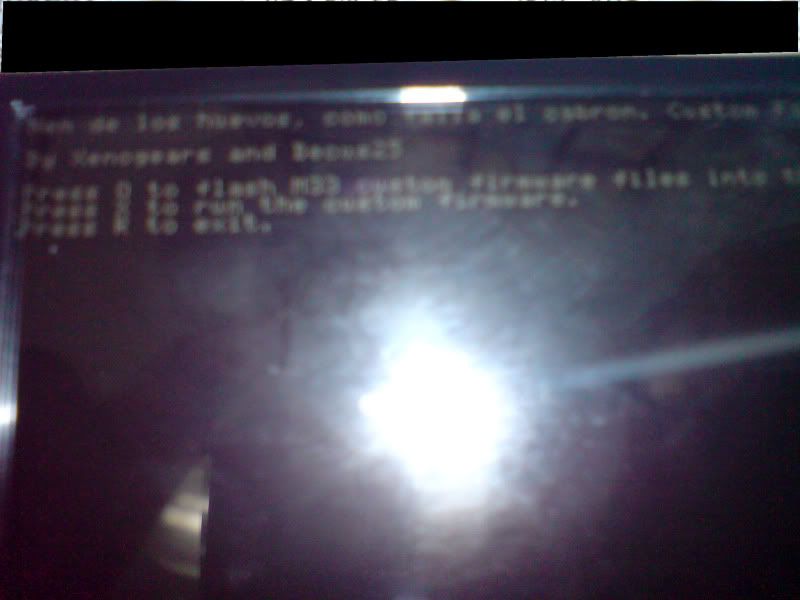
Y Ahora ya estamos en 5.03 M33 XD.

No tenemos Recovery pero tenemos el menu del M33 presionamos SELECT [Estando en el menu NORMAL del PSP (el de las Ondas) ] y en UMD MODE.
Escojemos el Driver M33 ò el Sony.
Presionamos nuevamente SELECT para Salir.
Ahora si, estamos en un CF. XD.
Puedes correr tus Respaldos de juegos desde la memoria.
Solo creamos una carpeta ISO en la Raiz.
X:/ISO/ <– aqui los games .iso ò .cso.
Vamos a game y taran!


 y oprime lo siguiente


 repite estas secuencias hasta que comience el tercer demo,deja oprimido
  y escogiendo warp room.
 . Crash saldra levantando rueda con un turbo.
 +
+ 
